ردیاب را خریدهاید، جعبهاش باز شده و حالا نمیدانید از کجا شروع کنید؟ نگران نباشید. فعال سازی جی پی اس خودرو آنقدرها هم که فکر میکنید پیچیده نیست. فقط باید چند کار را به ترتیب انجام بدهید تا ماشینتان روی نقشهی گوشی پیدا شود. در این راهنما از همان اولین قدم شروع میکنیم و کمکم جلو میرویم. اگر هنوز دستگاه مناسبی انتخاب نکردهاید، میتوانید اول بین ردیابهای GPS خودرو بگردید و بعد به ادامهی مطلب برگردید.
قبل ازفعال سازی جی پی اس خودرو چه کارهایی باید انجام شود؟
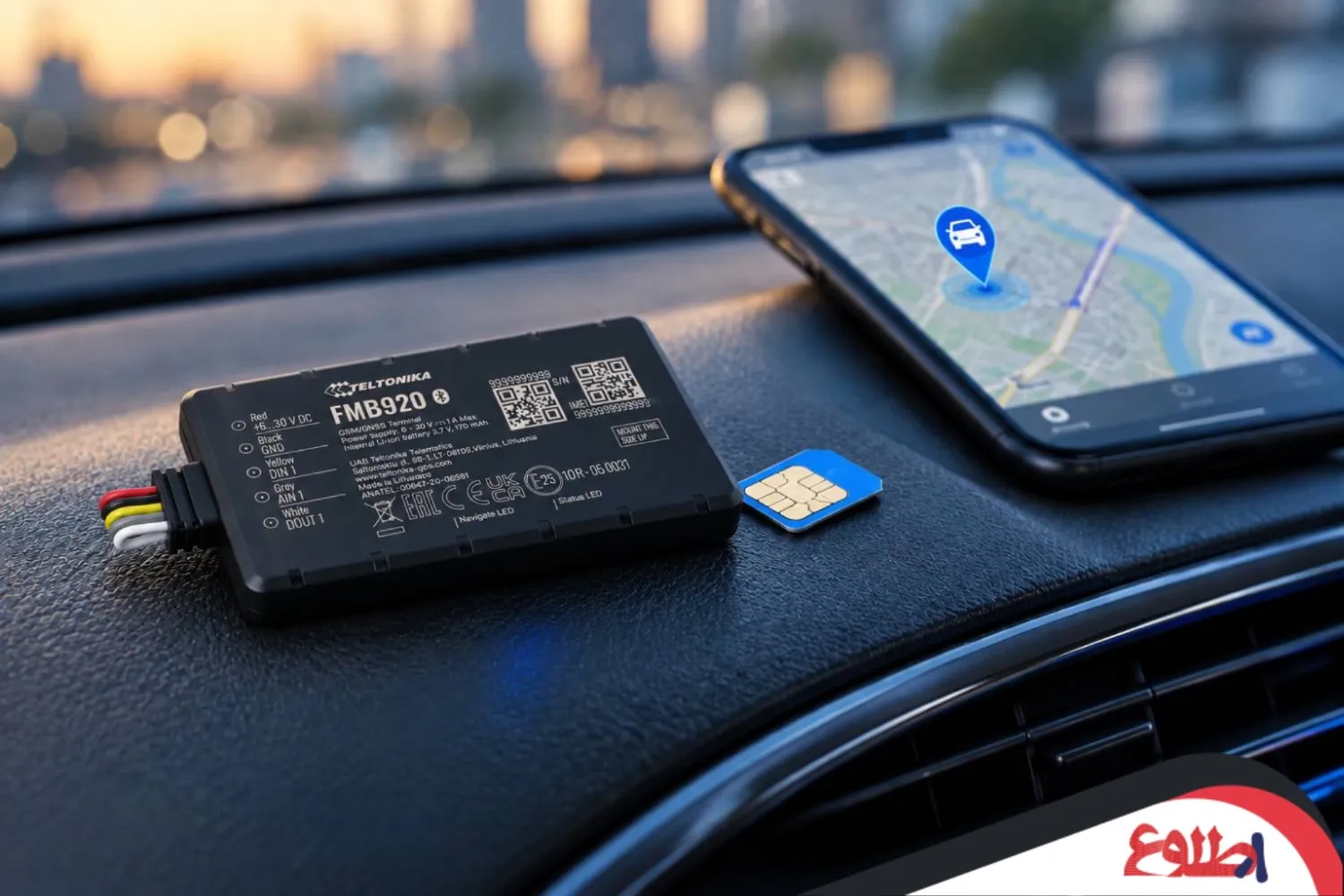
پیش از هر تنظیمی، سه کار ساده را باید سر و سامان بدهید. اول سیمکارت: ردیاب برای پیامک دادن و گرفتن و همچنین وصل شدن به اینترنت به سیمکارت نیاز دارد. پس سیمکارتی بردارید که هم پیامک را پشتیبانی کند و هم اینترنت داشته باشد و آن را داخل دستگاه بگذارید. بعد نوبت برق است. کابل ردیاب را به منبع تغذیه وصل کنید و دستگاه را روشن کنید.
کار سوم نگاه کردن به چراغهای دستگاه است. بیشتر ردیابها چراغ LED دارند و هر حالت چراغ نشاندهندهی وضعیتی خاص است. با یک نگاه میفهمید دستگاه سالم کار میکند یا مشکلی وجود دارد. معنی دقیق هر چراغ را هم دفترچهی راهنمای همان مدل بهتر از هر منبع دیگری توضیح میدهد.
ردیاب را کجای خودرو نصب میکنند؟
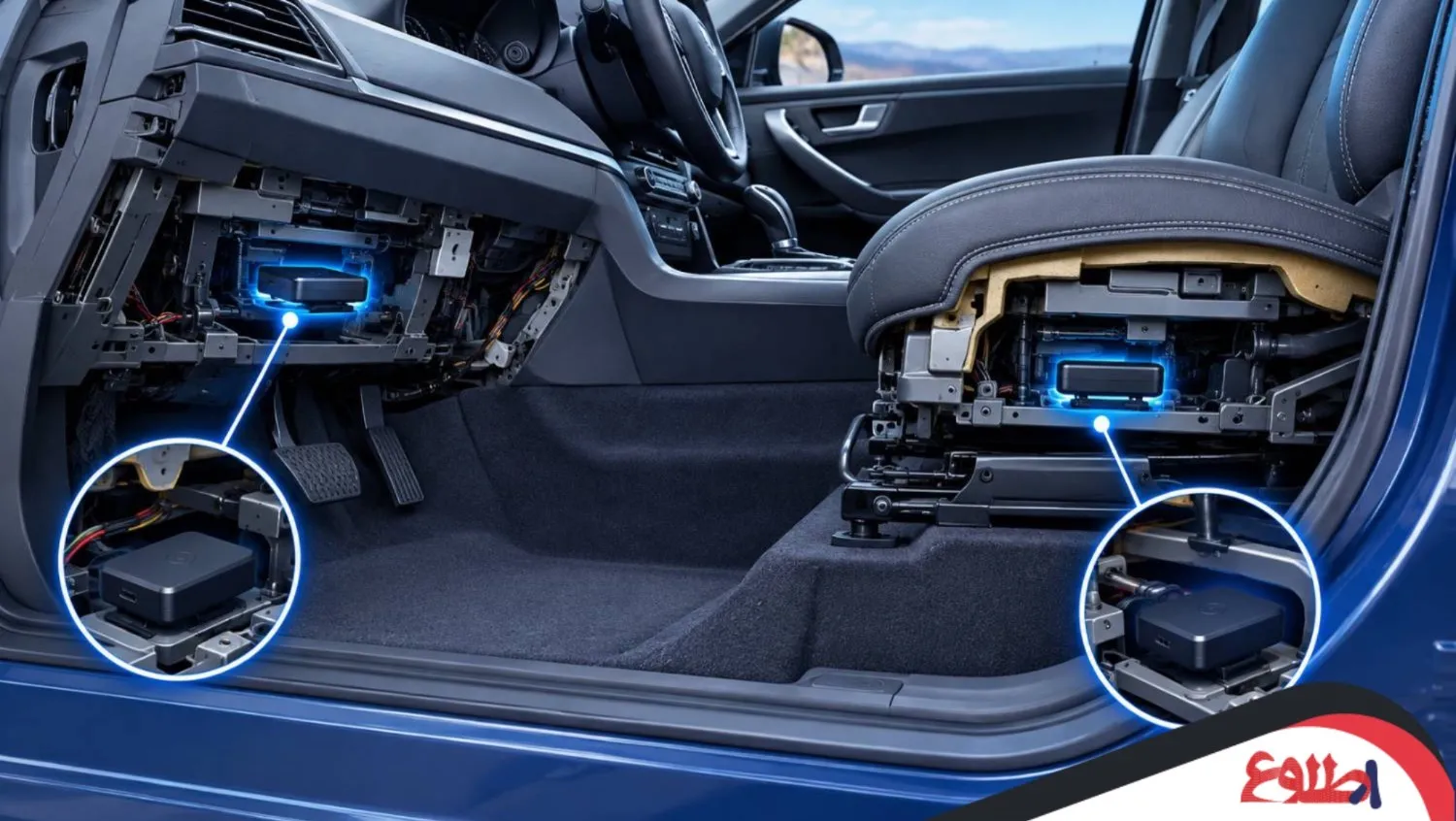
شاید انتظار داشته باشید اینجا آدرس دقیق ردیاب را بدهیم، اما جای درست نصب را معمولاً کسی نمیگوید. دلیلش هم ساده است: هر چه جای دستگاه پنهانتر بماند، پیدا کردنش برای سارق سختتر میشود. خوشبختانه لازم نیست خودتان درگیر این تصمیم شوید. متخصص نصب کارش را خوب بلد است و ردیاب را جایی میگذارد که بهراحتی توی چشم نیاید و کسی متوجه حضورش نشود.
برای اینکه تصویر کلی داشته باشید، جدول زیر رایجترین نقاط نصب ردیاب در خودرو را نشان میدهد:
| محل نصب | ویژگی اصلی |
| زیر داشبورد | پنهان و دور از دید |
| زیر صندلیها | مخفی |
| زیر ماشین | مناسب ردیابهای ضدآب |
| زیر سپر | پنهان |
| دربهای خودرو | مخفی و دارای پوشش محافظ |
| صندوق عقب | ایمن و دارای سیمکشی |
انتخاب نهایی با متخصص نصب است و او با توجه به نوع ردیاب و خودروی شما بهترین نقطه را انتخاب میکند.
مراحل فعال سازی جی پی اس خودرو
حالا که سیمکارت و برق و محل نصب آماده است، به اصل کار میرسیم.
مطمئن شوید دستگاه درست کار میکند
بعد از جا زدن سیمکارت و نصب ردیاب در ماشین، لازم است از سلامت دستگاه مطمئن شوید. سادهترین راه این است که با گوشی خودتان به شمارهی سیمکارتِ داخل ردیاب زنگ بزنید. این تماس نشان میدهد دستگاه سالم است و برای فعالسازی آماده.
وارد وبسرویس آریانا شوید
قدم بعدی ورود به وبسرویس آریانا است. کافی است از مرورگر گوشی یا کامپیوترتان به آدرس پنل کاربری مراجعه کنید؛ نیازی به نصب هیچ برنامهای نیست و بدون دانلود چیزی، مستقیم از طریق مرورگر به همهی امکانات و تنظیمات ردیاب دسترسی پیدا میکنید.
وارد حساب شوید و شبکه را تنظیم کنید
صفحهی ورود را باز کنید و نام کاربری و رمز عبوری را که شرکت به شما داده، همراه با شماره موبایلتان وارد کنید. بعد از فهرست سرورها، سرور ردیابی خودتان را انتخاب کنید و دکمهی ورود را بزنید. آخرین کار هم تنظیم APN و سایر موارد مربوط به شبکه است تا دستگاه بدون مشکل به سرور وصل شود. با همین چند قدم، فعال سازی ردیاب خودرو تمام میشود.
در بعضی مدلها بخشی از تنظیمات و فرمانها از طریق پیامک انجام میشود؛ این کدها بین برندها و دستگاهها یکسان نیستند. برای شناخت روش کار و نکات ایمنی، راهنمای کدهای دستوری ردیاب خودرو را ببینید.
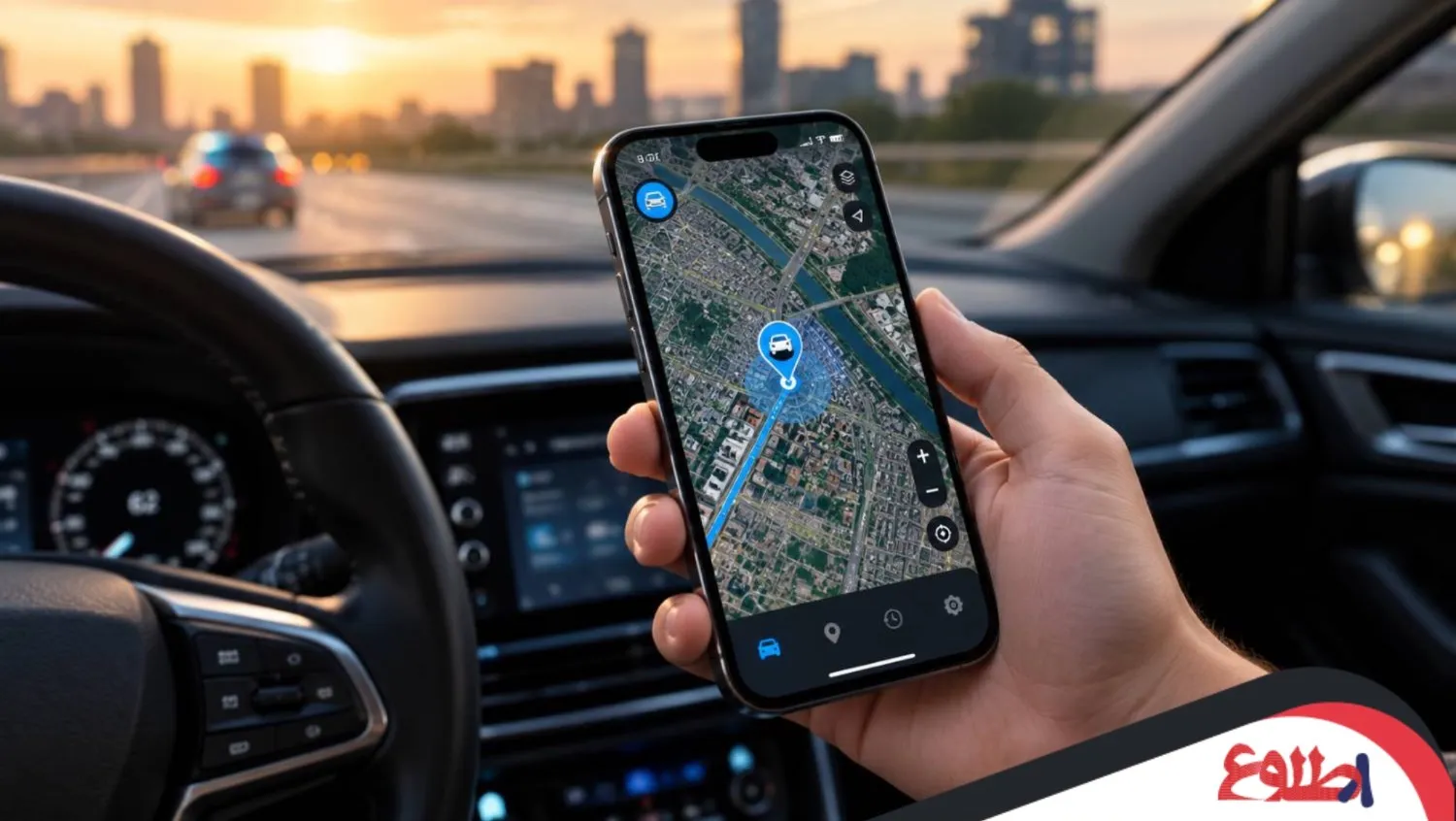
بعد از ورود به وب سرویس چه چیزهایی روی صفحه میبینید؟
وقتی وارد حسابتان شدید، سه گزینه روی نقشه دیده میشود و هرکدام کار خودش را دارد. گزینهی اول اطلاعات دستگاه را نشان میدهد، یعنی شماره شناسه، سریال، نام متحرک و شمارهی سیمکارت داخل ردیاب. با گزینهی دوم میتوانید به سیمکارت ردیاب زنگ بزنید و ببینید دستگاه روشن است یا نه.
گزینهی سوم هم مربوط به دستورات پیامکی است. از همین بخش موقعیت لحظهای ماشین را با پیامک دریافت میکنید و هشدارهای دلخواهتان را تعریف میکنید. یک نکته دربارهی هشدارها: برای دریافتشان اول باید شمارهی موردنظر را در دستگاه ثبت کنید و بعد هر هشدار را جداگانه فعال کنید.
چطور مسیر و گزارش سفرهای خودرو را ببینیم؟
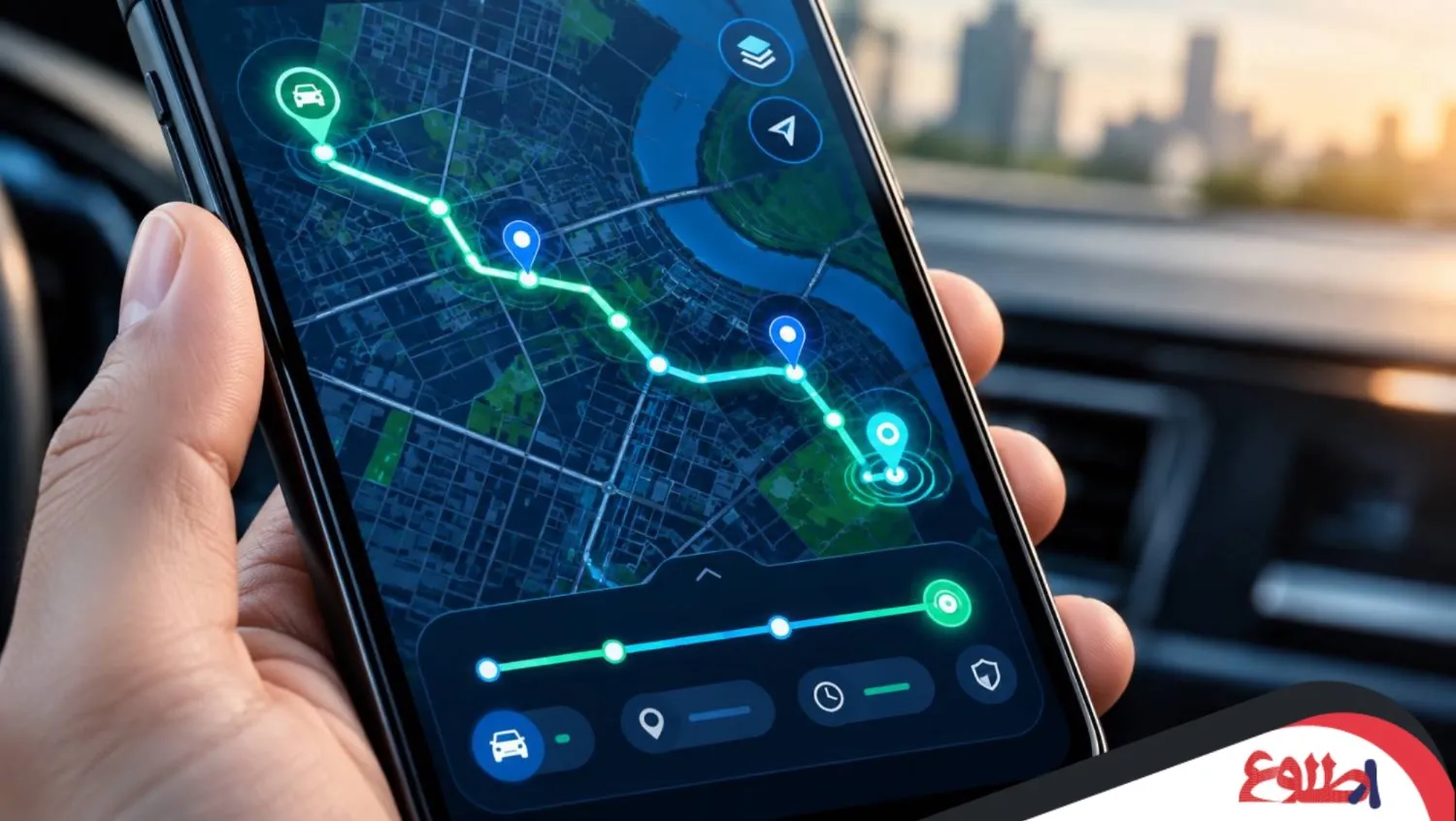
تنظیمات که تمام شد، وقت دیدن نتیجه است. از نوار پایین صفحه وارد بخش ردیابی شوید، تاریخ موردنظر را انتخاب کنید و روی «شروع ردیابی» بزنید. مسیر طیشده، سرعت ماشین، ساعت دقیق شروع و پایان سفر و تعداد سفرها و توقفها را میتوانید ببینید. اگر گزارش کاملتری میخواهید، بخش گزارشات مسافت پیمودهشده، توقفها و نمودار سرعت و دما را در اختیارتان میگذارد. کافی است گزینهی موردنظر را انتخاب کنید و «دریافت گزارش» را بزنید.
ردیاب در روزهای سخت هم به کار میآید. اگر خودرو به سرقت برود، گزینهی «من تا خودرو» جای آن را روی نقشه نشان میدهد و با روشن کردن مسیریابی، کوتاهترین راه تا ماشین را میبینید.
صاحب چند خودرو یا مدیر یک ناوگان حملونقل هستید و دنبال راهی برای کم کردن هزینههای عملیاتیاید؟ سیستم مدیریت ناوگان دقیقاً برای همین کار ساخته شده است.
بهروزرسانی، پشتیبانی و نکاتی که موقع خرید باید در نظر بگیرید
پنل وبسرویس همیشه بهروز است و نیازی به نصب یا آپدیت چیزی از طرف شما نیست؛ فقط کافی است از مرورگر بهروز روی گوشی یا کامپیوترتان استفاده کنید تا همهی امکانات بدون مشکل نمایش داده شود. اگر در هر مرحله به مشکل خوردید، از منوی تنظیمات وارد بخش پشتیبانی شوید و مستقیم با همکاران ما صحبت کنید.
موقع فعال کردن GPS سه چیز را فراموش نکنید: دستگاهی با دقت بالا و امکانات موردنیاز، تنظیمات نرمافزاری درست و رعایت نکات ایمنی. اگر هنوز در مرحلهی خرید هستید، به نوع ردیاب، کیفیت ساخت، برند سازنده، پشتیبانی حرفهای و سرور داخلی قابلاعتماد دقت کنید. امکان نظارت لحظهای، موقعیتیابی دقیق روی نقشه و قابلیت متوقف کردن خودروی سرقتی هم از ویژگیهایی هستند که ارزش بررسی دارند. برای وسایل سنگینتر و ناوگانهای بزرگتر هم ردیاب کامیون گزینهی مناسبی است.
جمعبندی
فعال سازی جی پی اس خودرو در عمل چند قدم ساده است. اول مطمئن شوید ردیاب با ماشینتان سازگار است. بعد سیمکارت را داخل دستگاه بگذارید، ردیاب را به برق وصل کنید و در نهایت با وبسرویس آریانا وارد حساب شوید و تنظیمات را انجام دهید. جای نصب ردیاب هم اهمیت زیادی دارد، چون علاوه بر عملکرد درست دستگاه، در پنهان ماندنش از دید سارقان هم نقش دارد. اگر بعد از خواندن این راهنما هنوز دربارهی فعال سازی ردیاب خودرو سوالی دارید، از منوی وبسرویس وارد صفحهی «راهنمای آریانا» شوید و آموزش ویدیویی را ببینید.
سوالات متداول
چطور بفهمیم GPS خودرو درست کار میکند؟
اول وضعیت سیگنال را بررسی کنید، یعنی تعداد ماهوارهها و قدرت سیگنال. بعد موقعیتهای ثبتشده را با جای واقعی خودرو مقایسه کنید تا از درستی اطلاعات مطمئن شوید.
GPS خودرو را چطور به گوشی وصل کنیم؟
کافی است از مرورگر گوشی یا کامپیوترتان وارد وبسرویس آریانا شوید، با نام کاربری، رمز عبور و شماره موبایل وارد شوید و سرور ردیابی خودتان را از فهرست انتخاب کنید. بعد از ورود، موقعیت ماشین روی نقشه نمایش داده میشود؛ نیازی به نصب هیچ برنامهای نیست.
اگر GPS درست کار نکرد چه کار کنیم؟
اول تنظیمات موقعیت مکانی را بررسی کنید و دستگاه را ریست کنید. اگر مشکل حل نشد، بهتر است از یک کارشناس فنی کمک بگیرید.